使用vscode和wsl搭建C/C++开发环境
安装WSL 2
按照官方文档安装子系统,建议使用WSL 2。WSL 2 使用最新、最强大的虚拟化技术在轻量级实用工具虚拟机 (VM) 中运行 Linux 内核。 但是,WSL 2 不是传统的 VM 体验。
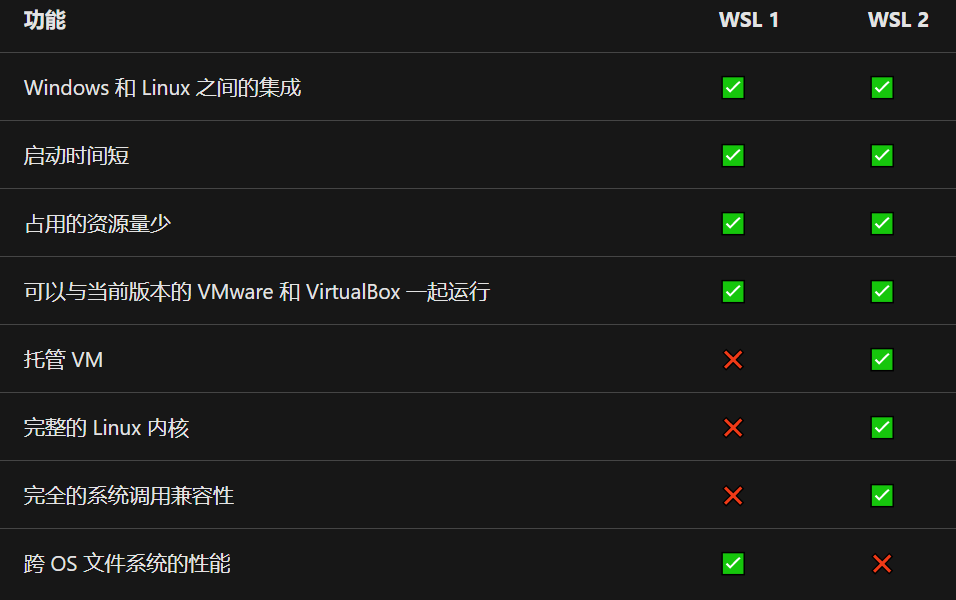
除了跨操作系统文件系统的性能外,WSL 2 体系结构在多个方面都比 WSL 1 更具优势。
安装VS Code及插件
VS Code有很多插件,建议安装语言包和Visual Studio IntelliCode。
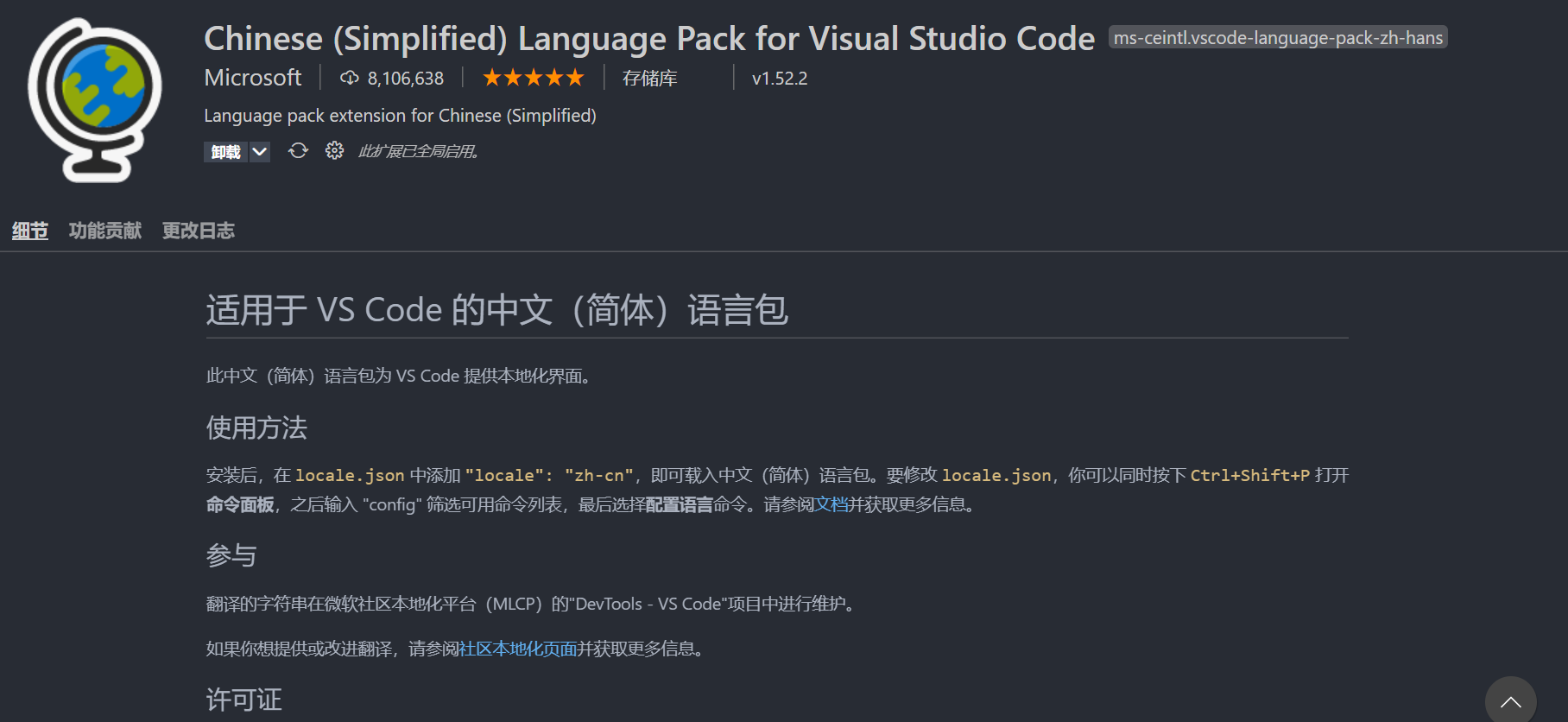
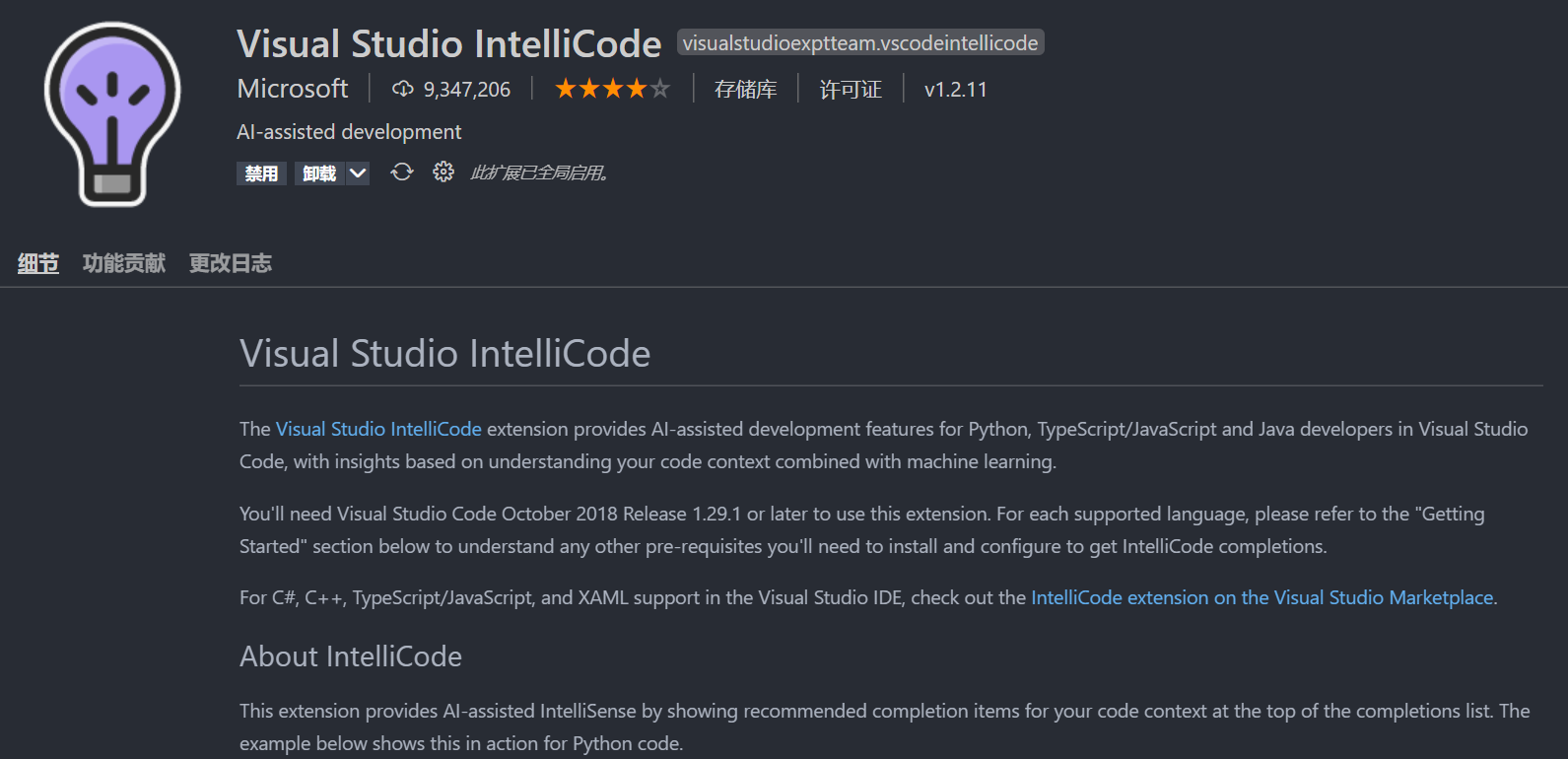
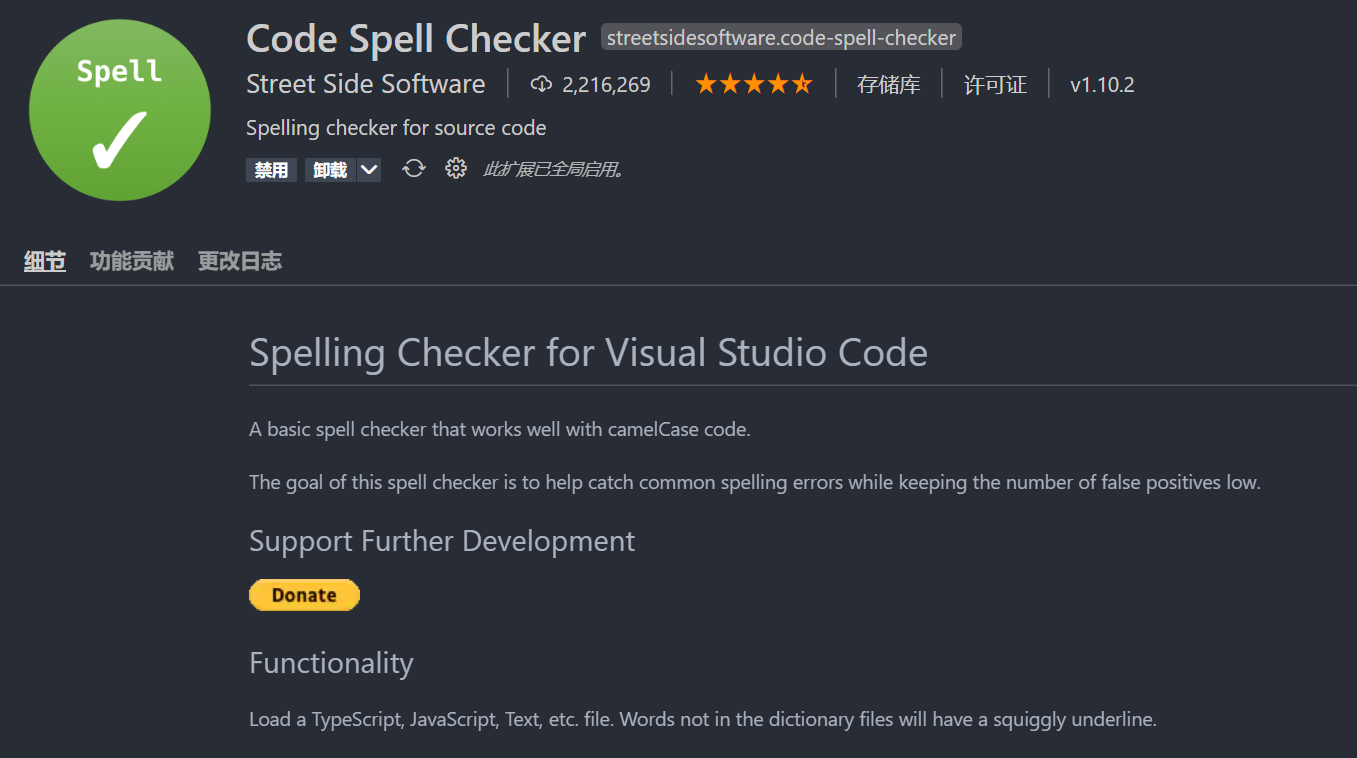
安装编译器、调试器
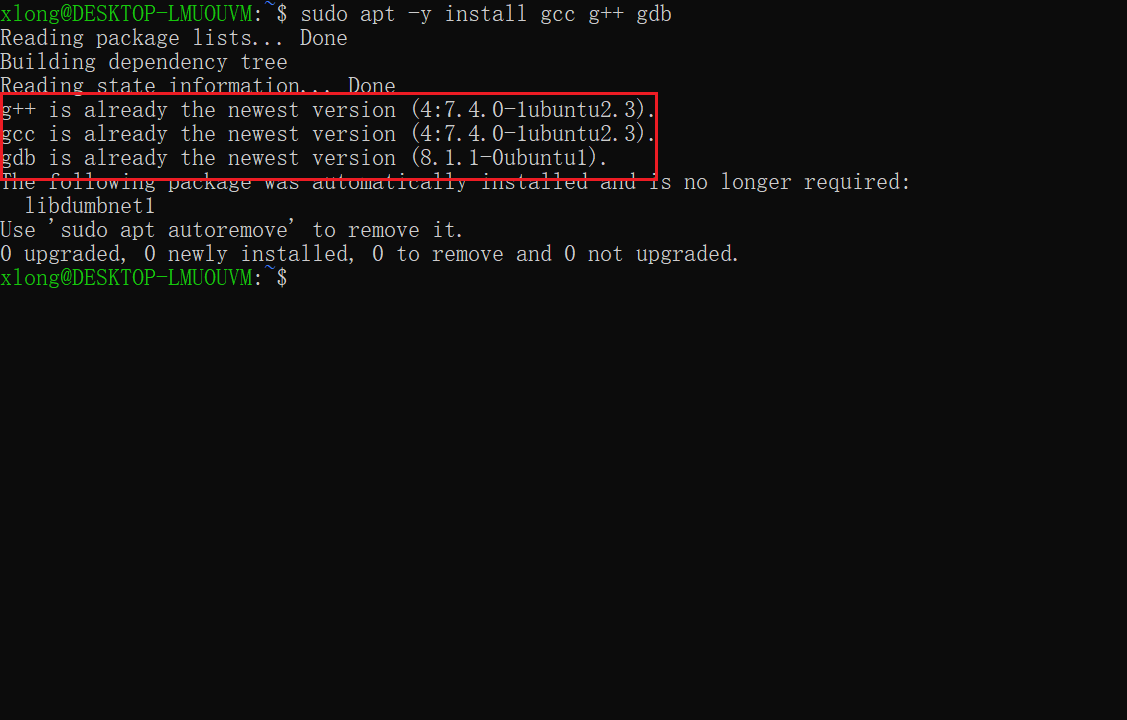
在子系统里面安装编译器gcc和g++以及调试器gdb。
1 | sudo apt -y install gcc g++ gdb |
调试代码
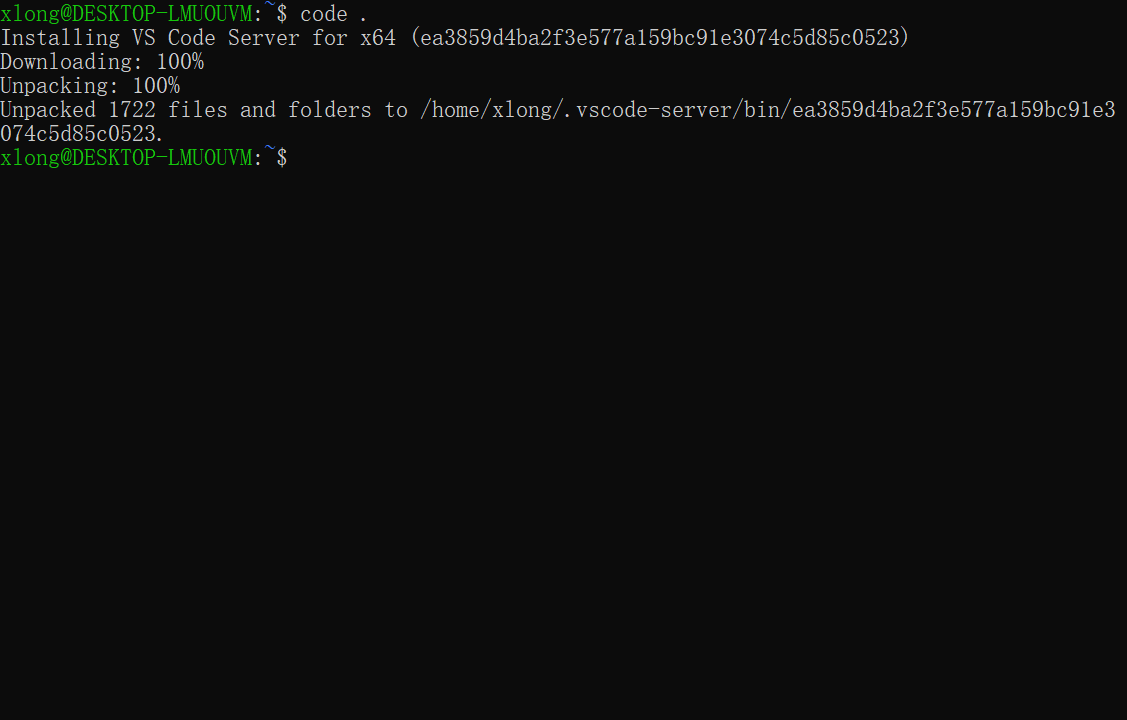
在子系统里面输入以下命令打开VS Code。
1 | code . |
第一次从子系统打开VS Code会自动安装一些插件,等待安装完成即可。
打开VS Code的插件安装界面,会提示在wsl里面安装相应插件,点击即可。

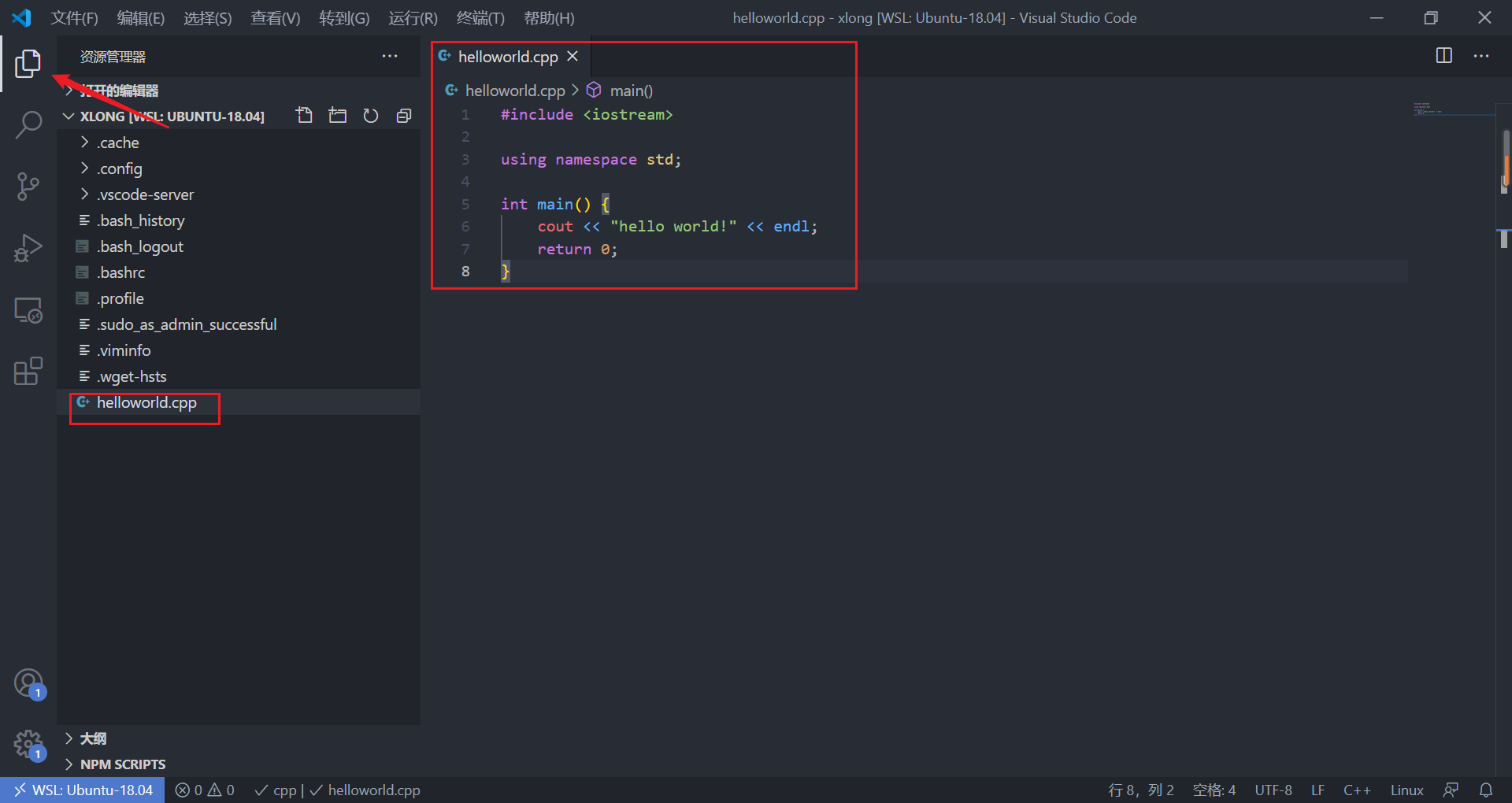
然后打开资源管理器,新建一个cpp源文件并写个hello world。
最后打开调试界面,点击运行和调试,选择GDB,然后选择g++。
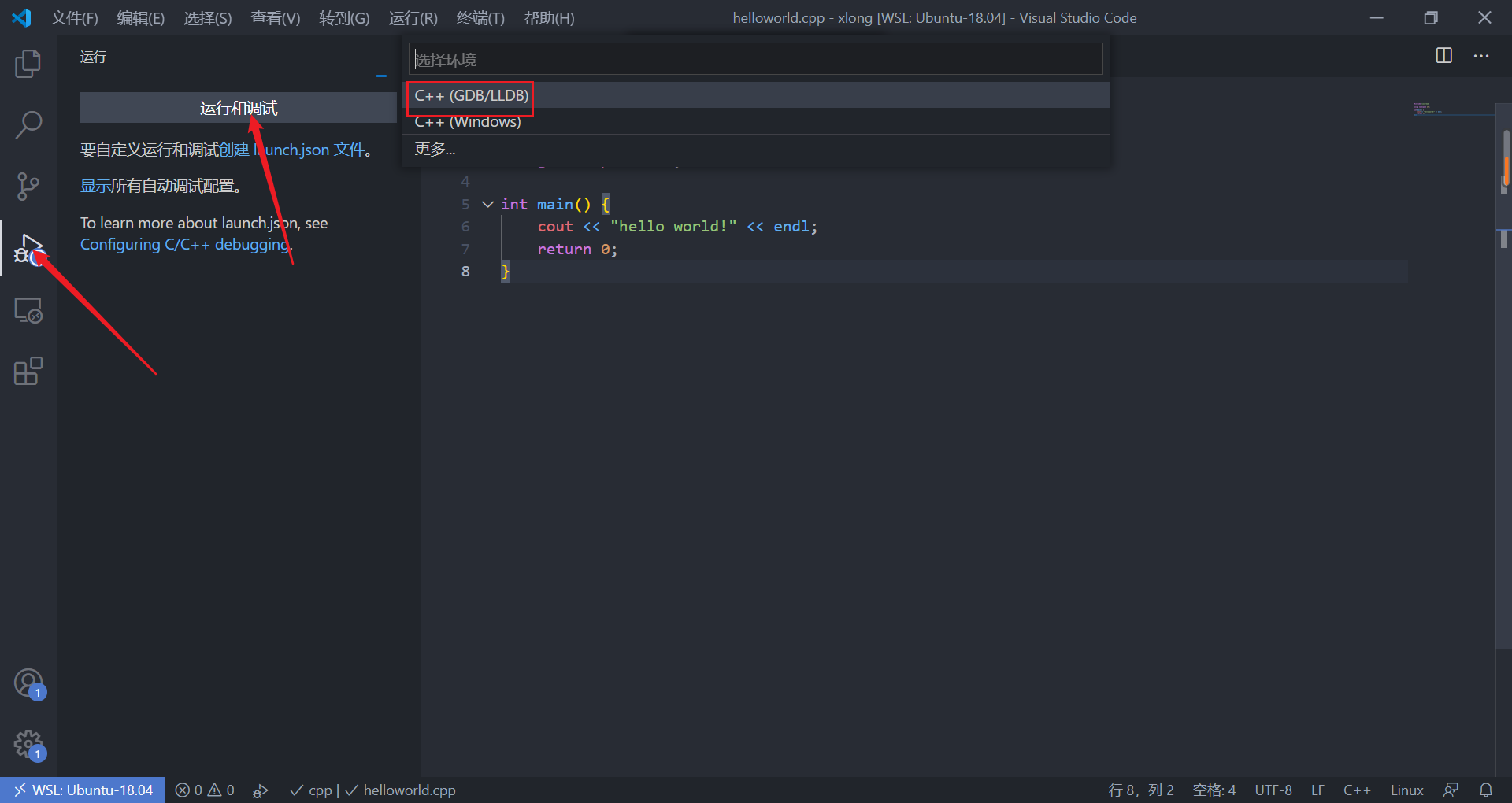
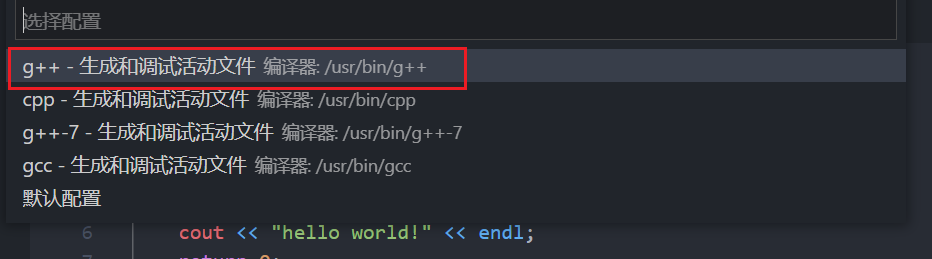
此时,文件目录下会多出一个.vscode文件夹,包含两个配置文件。
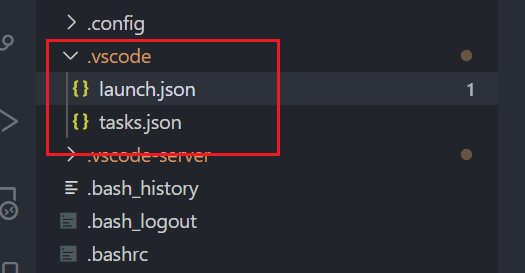
至此,配置大功告成,接下来就可以加断点调试代码啦!F5是开始运行,F11是单步调试,F10是单步跳过。